Jak Začít S Figmou — Kompletní Průvodce Pro Začátečníky
Naučte se ovládat rozhraní Figmy, pracovat s nástroji a vytvořit svůj první projekt během 30 minut. Žádné předchozí znalosti nejsou potřeba.

Proč se učit Figmu hned teď?
Figma je dnes de facto standard pro digitální design. Není to jen nástroj pro profesionály — je to způsob, jak komunikují designeři, vývojáři a produktoví manažeři. Pokud se chcete orientovat v světě digitálního designu, musíte znát Figmu.
Nejlepší část? Není to těžké. Za 30 minut se naučíte základy a vytvoříte svůj první projekt. Bez předchozích znalostí, bez složitých lekcí. Prostě se do toho pustíme.
Poznámka: Tento průvodce je informativní zdroj určený k vzdělání. Pokyny jsou založeny na aktuální verzi Figmy (2026). Uživatelské rozhraní se může změnit, ale základní principy zůstávají stejné.
Rozhraní Figmy — Orientace Na První Pohled
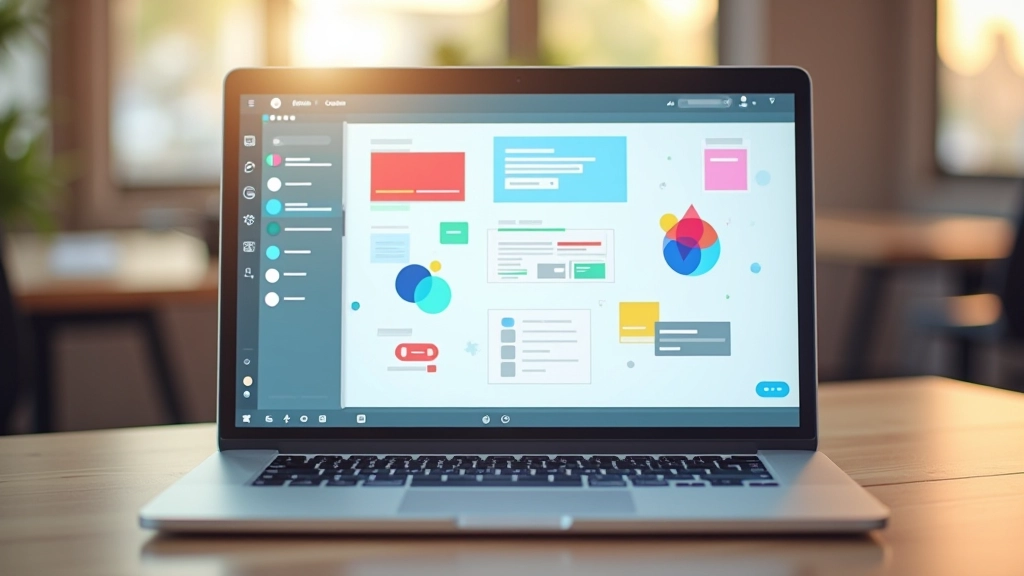
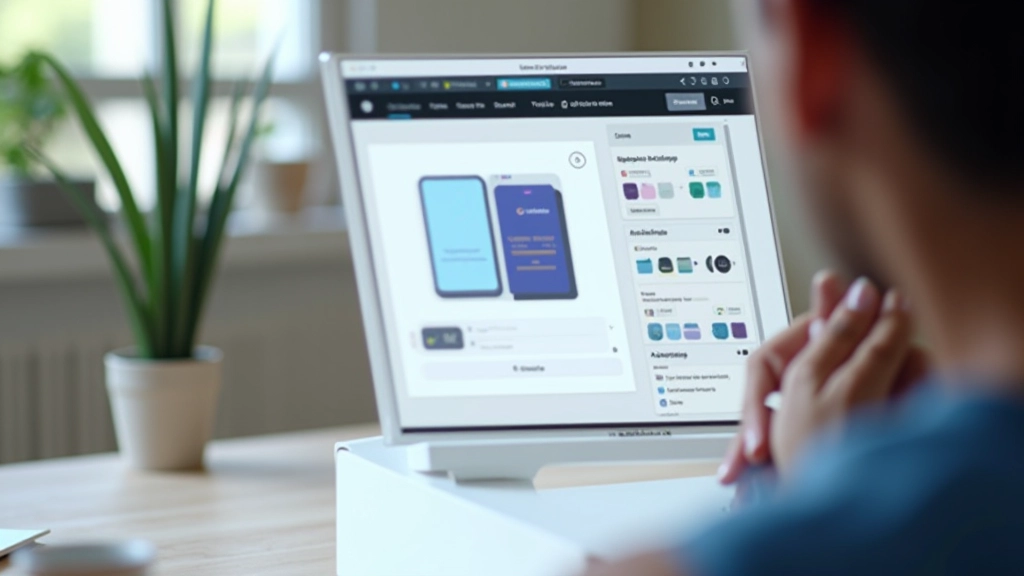
Když poprvé otevřete Figmu, nemusíte se bát. Rozhraní vypadá komplikovaně, ale je to jen intuitivní uspořádání. Levá strana — panel s nástroji. Vpravo — vlastnosti prvků. Uprostřed — plátno, kde kreslíte.
Základní prvky se naučíte za minutu. Rectangle tool pro obdélníky, Text tool pro text, Selection tool pro výběr prvků. Právě to. Zbývající nástroje se naučíte později, když je budete potřebovat.
Klíč? Začněte s tím, co vidíte. Klikněte, táhněte, experimentujte. Figma vás nenechá se zranit — všechno se dá vrátit zpět pomocí Ctrl+Z.

Vytvoření Prvního Projektu — Krok Za Krokem
Tady začíná zábava. Založení projektu je jednoduché. Kliknete na „New file” a máte čisté plátno. To je všechno.
Teď si vezměte Rectangle tool — je to první ikona v levém panelu. Kliknete na něj a pak klikáte na plátno. Táhnutím vytvoříte obdélník. Změníte velikost, barvu, všechno v panelu vpravo. Není to snadné? To je přesně tím cíl.
Klikněte na Rectangle tool v levém panelu
Táhněte na plátně, abyste vytvořili obdélník
Změňte barvu v panelu vpravo
Práce S Textem — Snadnější Než Očekáváte
Text v Figmě není nic složitého. Vezmete Text tool — vypadá jako „T” — kliknete na plátno a začnete psát. To je všechno. Změníte velikost, font, barvu. Všechno v panelu vpravo.
Profesionální tip: Nejde o to, jak krásný font vyberete. Jde o to, aby text byl čitelný. Zkuste fonty jako Inter nebo Roboto. Jsou moderní, čitelné a fungují všude. Zvětšete velikost na 16-20px pro běžný text. Jednoduché pravidlo — pokud to vidíte, je to dobré.
Chcete pracovat se skupinami textu? Vyberte více textů a seskupte je (Ctrl+G). Pak se s nimi pohybujete dohromady. Jako když máte hromadu papírů a svážete je do balíčku.
Praktické Tipy Pro Rychlejší Práci
Pár věcí, které vám usnadní život při práci s Figmou
Používejte Komponenty
Když vytvoříte tlačítko a chcete ho použít 10x, nekreslujte ho 10x. Vytvořte komponentu. Jednou změníte a změní se všechny. Čas ušetřený? Obrovský.
Mřížka Je Váš Přítel
Zapněte mřížku (View Grids). Prvky se budou automaticky zarovnávat. Vaše návrhy budou hned vypadat profesionálněji a lépe organizované.
Výměna Nástrojů Pomocí Klávesnice
Namísto klikání na ikony v panelu — používejte klávesy. R na Rectangle, T na Text, S na Selection. Vaše práce bude rychlejší a hladší.
Skrývejte Prvky Když Nepotřebujete
Máte hodně prvků na jednom místě? Klikněte na ikonu oka vedle prvku v panelu — skryje se. Vrátíte ho zpět kliknutím znovu. Přehlednost stoupne.
Sdílení S Ostatními
Chcete ukázat svůj návrh kamarádovi? Klikněte na tlačítko Share vpravo nahoře. Vygenerujete odkaz a můžete ho posílat. Ostatní vidí váš projekt bez instalace čehokoliv.
Ctrl+D Pro Duplikaci
Potřebujete prvek zopakovat? Vyberte ho a stiskněte Ctrl+D. Vytvoří se kopie. Rychleji než kreslení znova a lépe než copy-paste.
Barvy Uložte Jako Styl
Máte barvu, kterou chcete používat v celém projektu? Uložte ji jako barvu v Knihovně. Pak ji můžete vybrat kdekoliv. Konzistence je zajištěna.
Cvičení: Vytvořte Jednoduchou Kartu
Nejlepší způsob, jak se učit, je dělat. Pojďme vytvořit jednoduchou kartu — obrázek, nadpis a popis. Bude to trvat 5 minut a naučíte se tím víc než z jakéhokoliv videa.
Vytvořte Obdélník
Rectangle tool, táhněte obdélník 300x400px. Barva — lehká šedá. To bude základ karty.
Přidejte Obrázek
V levém panelu — Image tool. Nahrát obrázek. Umístit na kartu — bude to fotografie v horní části.
Přidejte Text
Text tool, napíšete nadpis a popis. Změníte velikost. Nadpis větší (20px), popis menší (14px).
Zaokrouhlete Rohy
Vyberte kartu, v panelu vpravo — Radius. Nastavte na 8-12px. Karta vypadá hned lépe.
To je vše. Právě jste vytvořili svou první kartu. Teď ji duplikujte (Ctrl+D) a změňte obsah. Vidíte, jak to funguje?

Už Jste Připraveni
Figma není nic záhadného. Je to nástroj, a jako každý nástroj se ho naučíte používat tím, že ho používáte. Za 30 minut máte základy. Za 3 měsíce budete profesionál.
Nejdůležitější? Začněte teď. Otevřete Figmu, vytvořte si soubor a kreslite. Chyby se vracejí zpět, takže se nemusíte bát. Zkoušejte věci, která jsou zajímavé, a učte se tím.
Příští kroky? Podívejte se na naše články o wireframingu a prototypování. Figma je jen první krok. Ale to je ten správný.
Chcete pokračovat v učení?
Příští článek: Od Papíru K Digitálu