Jak Začít S Figmou — Kompletní Průvodce Pro Začátečníky
Naučte se ovládat rozhraní Figmy, pracovat s nástroji a vytvořit svůj první projekt od nuly.
Přeměňte statický wireframe na živý prototyp. Přidejte interakce, animace a vytvořte realistickou představu o tom, jak aplikace funguje.

Wireframy jsou skvělé na počátku. Ukazují strukturu, hierarchii a tok. Ale mají jednu zásadní chybu — jsou statické. Když si klient nebo testovací skupina podívá na wireframe, nevidí, jak se aplikace opravdu chová. Nevidí, co se stane, když uživatel klikne na tlačítko, jak se prvky pohybují, jak se stránka přechází do dalšího stavu.
Interaktivní prototypy to mění. Nejsou to jen obrázky — jsou to živé simulace. Uživatel si může klikat, procházet toky, zažít animace. To je rozdíl mezi tím, když vám někdo popisuje, jak vypadá vozidlo, a když si jej sednete do něj a jezdíte s ním.

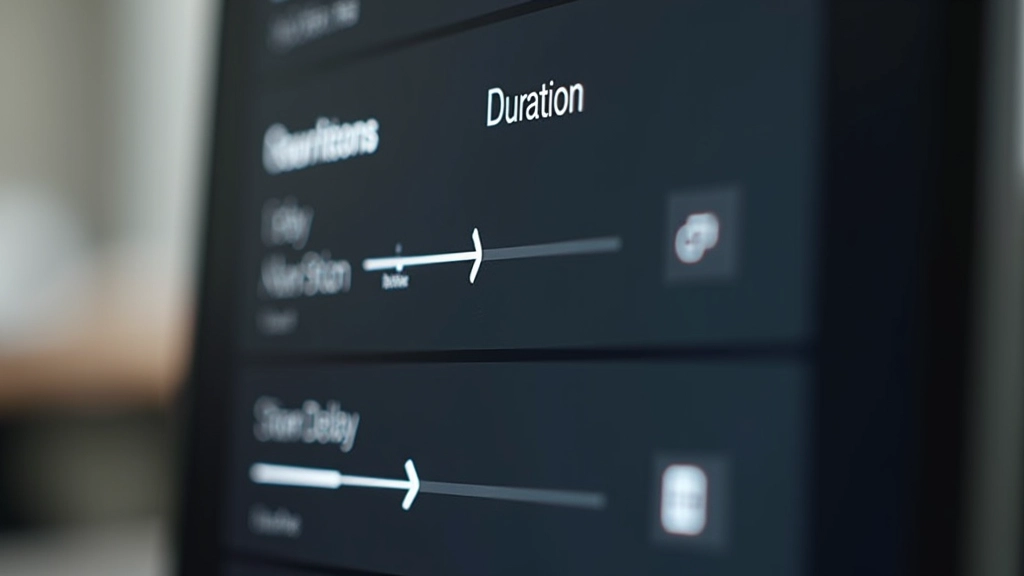
Figma má přímou sadu nástrojů pro animace. Nejde o nějaké složité skriptování. Je to intuitivní. Vyberete prvek, otevřete panel Animace a řeknete mu: „Chci, aby se tento prvek objevil se zpožděním 0,3 sekundy a vymizet měkce přes 0,5 sekundy.”
Animace jsou užitečné na třech úrovních. Nejdříve pro feedback — když uživatel něco udělá, aplikace mu odpovídá. Klik se převede na vizuální změnu. Pak je tu přechod mezi stavy. Místo aby se tlačítko skokem změnilo z neaktivního na aktivní, hladce se přemění. A nakonec existují animace pro průvodce uživatelem — malé pohyby, které jeho oči vede správným směrem.
Prvek se objeví, zesílí nebo zvětší, když se stránka načte. Uživatel vidí, že se něco děje. Typicky 0,3–0,8 sekundy.
Když uživatel klikne, podržuje nebo najetí myší, prvek reaguje. Tlačítko se změní barvu, ikona se otočí, panel se rozsvítí.
Jeden obrazovka přejde do druhé bez ostrého skoku. Obsah se posouvá, mizí nebo se změní. Vytváří souvislost a fluidnost.
Tento článek je vzdělávacím materiálem pro studenty digitálního designu. Informace o nástrojích a technikách jsou správné k květnu 2026, ale Figma se neustále vyvíjí. Některé funkce se mohou v budoucnu změnit. Vždy ověřte aktuální dokumentaci Figmy pro nejnovější postupy a nejlepší praktiky.
Začnete tím, že máte hotový wireframe nebo návrh v Figmě. Pak si vytvoříte několik stavů — normální stav, stav při najetí, stav kliknutí, stav načítání. Každý stav je samostatný frame nebo komponenta.
Dále vytvoříte interakce. V Figmě to znamená: vybrat prvek, jít na Prototyp a přidat spoj k dalšímu framu. Řeknete: „Když uživatel klikne na toto tlačítko, jděte na frame číslo 5.” Potom přidáte animaci — jak se má tento přechod vypadat. Zvolíte trvání, zpoždění a typ animace. Možnosti zahrnují: Zmizení (fade), Posun (slide), Otočení (dissolve) a vlastní průběhy.
Když je animace delší než 1 sekunda, uživatel ji vnímá jako pomalost. Drží ji v tom a on se nudí. Kratší je lepší. 0,3–0,6 sekundy je obvykle ideální.
Když se pohybuje všechno najednou — tlačítko, text, pozadí — působí to chaoticky. Používejte zpoždění. Jeden prvek se začíná pohybovat o 0,1 sekundy později než ostatní. To vytváří ritmus.
Někdy přidáme animaci jen proto, že se nám líbí. Ale každá animace by měla něco sdělit nebo uživateli pomoci. Pokud ji lze odstranit bez újmy, měl by být důvod, proč tam je.
Prototyp v Figmě na vašem počítači se chová skvěle. Ale na starém tabletu se může zasekat. Vždy testujte na skutečných zařízeních nebo alespoň v mobilních prohlížečích.
Přechodová funkce (easing) určuje, jak se animace vyvíjí v čase. Lineární přechod znamená, že se prvek pohybuje stejnou rychlostí od začátku do konce. Ale to často vypadá umělě. Přirozeně se věci zpomalují a zrychlují.
Figma nabízí přednastavljené možnosti: ease-in (pomalý start), ease-out (pomalý konec) a ease-in-out (pomalý start i konec). Ease-out se používá nejčastěji, protože působí přirozeně — prvek se přesune a pak se zpomalí. To imituje fyziku reálného světa. Zkuste jej a uvidíte, jak změníte pocit celé aplikace.
Interaktivní prototypy nejsou luxus. Jsou to nástroj, který vám umožní komunikovat s klientem, testovat nápady a předcházet chybám. Když si klient může prototyp klikat, hned vidí, co funguje a co ne. Ušetří vám měsíce revizí později.
Začněte malý. Vezměte jeden screen, přidejte jednu interakci a jednu animaci. Otestujte, jak to vypadá. Pak přidejte další. Nejde o to udělat animaci tak dokonalou, aby vyhrála cenu. Jde o to vytvořit prototyp, který uživatelům ukáže, jak se aplikace chová. To je vše, co potřebujete.