Jak Začít S Figmou — Kompletní Průvodce Pro Začátečníky
Naučte se ovládat rozhraní Figmy, pracovat s nástroji a vytvořit svůj první projekt.
Objevte sílu týmové práce v Figmě. Jak pozvat spolupracovníky, sdílet feedback a nevytvářet chaos. Užitečné pro školní projekty.
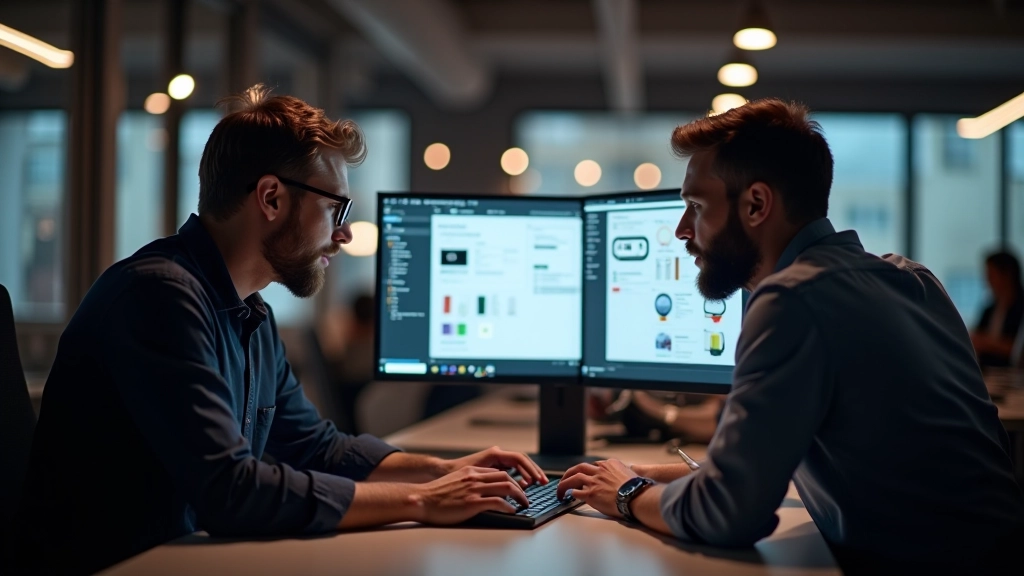

Když pracuješ na projektu sám, je to jednoduché. Ale ve chvíli, kdy se připojí další lidé — třeba ve školním týmu nebo v menší agentuře — všechno se změní. Figma vám umožňuje pracovat spolu v jednom souboru zároveň. Není potřeba posílat si stovku verzí přes email, čekat na feedback nebo řešit, kdo zrovna upravuje jakou část.
Jenže přesně tady začínají problémy. Jak si smluvíme, kdo co dělá? Jak se podíváme na myšlenky toho druhého? Co když si někdo vezme prvek, kterého zrovna používám? Je to chaos, nebo můžeme to ovládat?
Dobrá zpráva: Figma má na tohle všechno nástroje. Nemusíš to řešit chaoticky. Můžete pracovat bez konfliktů, s jasným feedbackem a s vědomím, co dělá každý.

Začneme s tím nejzákladnějším — jak vůbec připravit projekt tak, aby na něm mohlo pracovat víc lidí najednou. V Figmě to není těžké, ale musíš vědět, kde hledat.
V pravém horním rohu máš tlačítko „Sdílet” (Share). Klikneš na něj a vidíš pole, kam můžeš psát emaily lidí, které chceš pozvat. Nejjednodušší je zkopírovat odkaz a poslat ho přes Discord, Teams nebo mail — komu se to líbí. Ale můžeš taky přidat konkrétní email a on dostane notifikaci, že tě chceš na projektu.
Máš tam dvě důležité možnosti: může být editorem (může měnit věci) nebo jen prohlížečem (jen kouká). Vědz, komu co dáš. V týmovém projektu obvykle chceš, aby všichni byli editori, ale v některých případech (třeba když si chceš nechat komentovat design od kolegů bez práv je měnit) je dobré to omezit.

Před tím, než si všichni řeknou „tak já budu dělat tento prvek” a pak se navzájem přepíší, stojí za to si říci, co kdo dělá. Třeba jeden z vás je na logotypu, druhý na ikonkách, třetí na typografii. Když si to ujasníte, práce je mnohem jednodušší.

To nejzajímavější na týmové práci v Figmě je, že vidíš, kde právě pracují tvoji kolegové. Když jsi v souboru spolu, vidíš jejich kurzory. Každý má jinou barvu — já jsem třeba modrý, ty jsi zelený. Je to fantastické, protože víš přesně, co zrovna dělají.
A pak jsou tady komentáře. Buď klikneš na prvek a stiskneš C (nebo jdeš přes menu) a napíšeš svůj vzkaz. Komentář se přilepí přímo na ten prvek. Když má někdo otázku nebo chce něco změnit, všichni to vidíte. Není potřeba psát dlouhé emaily — prostě napíšeš „Tady by byla lépe větší mezera” a všichni víte, o čem je řeč.
Figma ti taky pošle notifikaci, když ti někdo odpoví na komentář. Takže se o nic nedostaneš.
Praktické postupy, které používáme my a které fungují v našich školních projektech
Místo „Stránka 1″ a „Stránka 2″ si pojmenuj strany smysluplně — třeba „Úvodní obrazovka”, „Detaily produktu”, „Formulář”. Když máte jejich pět, víš, kdo co má udělat.
Komponenty jsou záchrana pro týmy. Jakmile vytvoříš tlačítko jako komponentu, všichni ho používají. Změní-li se, změní se všude. Není potřeba ručně měnit 50 míst.
Figma automaticky ukládá historii. Pokud někdo omylem smaže něco důležitého, můžeš se vrátit v čase. Je to jako magic — žádné „ctrl+z” se neztratí.
Nestav se na komentáře jen na konci projektu. Kouká si na práci průběžně. Zpětná vazba v průběhu je mnohem cennější než překvapení na poslední chvíli.
Máš prvek, kterého se nikomu nedotknout? Zamkni ho. Figma ti umožní uzamknout skupiny, obrazovky nebo jednotlivé prvky. Nikdo je bez tvého svolení nebude moct měnit.
Když se všichni na jednu chvíli připojí, může to být zmatené. Zkus pracovat ve směnách — někdo v pondělí, někdo v úterý. Nebo se sejděte na synchronní seanci přes Teams.
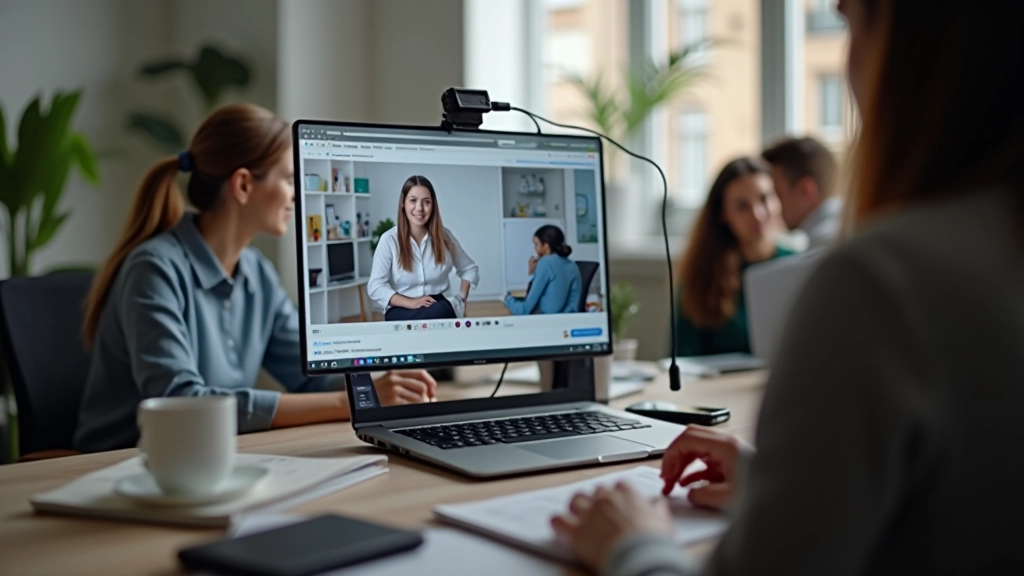
Někdy je potřeba si o tom prostě povídat. Když máte velký projekt nebo když se shodnete na něčem důležitém, neřeš to jen přes komentáře v Figmě. Sednete si na video call, otevřeš si Figmu, a pojďte si to projít spolu.
Během hovoru vidíte všichni stejnou obrazovku, vidíte kurzory a komentáře. Je to mnohem efektivnější než psaní. Hned si všichni ujasníte, co se změní, a můžete na tom okamžitě začít pracovat.
A jestli chceš dokumentovat rozhodnutí, prostě si pořídíš screenshot nebo exportuješ PDF. Figma ti na to má všechno.
Figma je skvělý nástroj, ale spolupráce není jen o klikání na tlačítka. Je to o tom, že se na sebe podíváte, řeknete si, co chcete dělat, a pak to společně uděláte. Figma vám v tom jen pomůže.
Když začínáš s týmovým projektem, je normální, že se chvíli tápete. Kdo co dělá? Proč si někdo vezme prvek, kterého zrovna upravuji? Jak se na tom shodneme? Ale s pravidly, která jsme si řekli — pojmenované stránky, komponenty, pravidelný feedback — všechno se vyjasní.
A ještě jedna věc: práce v týmu tě jako designéra posune dál. Vidíš, jak to řeší ostatní. Dostáváš zpětnou vazbu. Musíš se naučit vysvětlit své rozhodnutí. To všechno je cennější než cokoliv, co se naučíš z videa.